
Для форматирования текста выделите нужный фрагмент — появится плавающая панель инструментов с доступными стилями.
Плавающая панель инструментов
Выделите любой текст мышью или клавишами. Над выделением появится toolbar с кнопками:
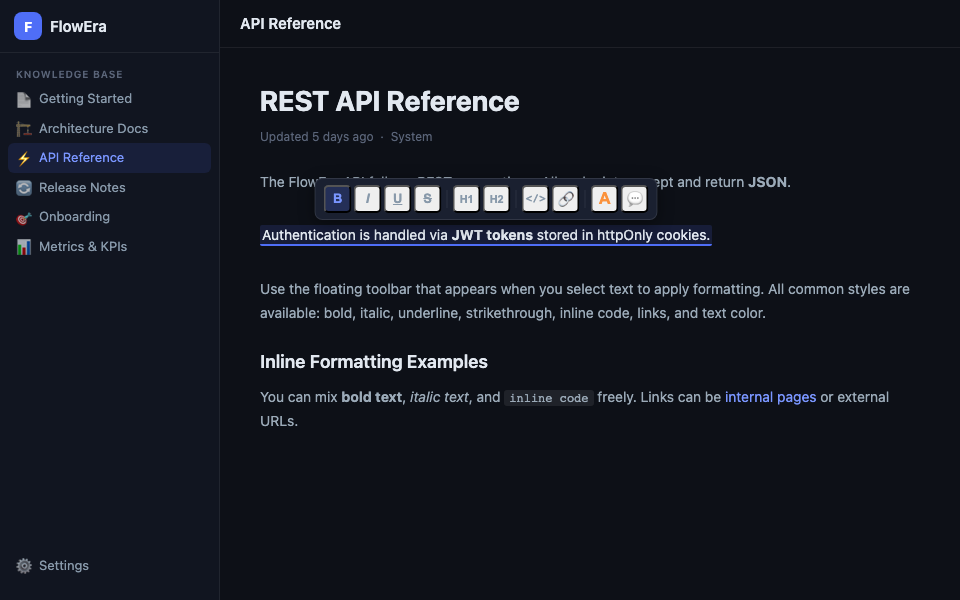
Доступные действия в панели:
| Кнопка | Действие |
|---|---|
| B | Жирный (⌘B) |
| I | Курсив (⌘I) |
| U | Подчёркнутый |
| Зачёркнутый | |
| H1, H2 | Преобразовать в заголовок |
</> | Inline code |
| 🔗 | Добавить ссылку |
| A | Цвет текста |
| 💬 | Добавить комментарий |
Цвет текста
Нажмите на цветную кнопку A в тулбаре для выбора цвета:
- Стандартные цвета: серый, красный, оранжевый, жёлтый, зелёный, синий, фиолетовый
- Фоновый цвет (highlight): те же цвета, но для заливки фона
Ссылки
Выделите текст и нажмите ⌘K (или кнопку 🔗). В появившемся поле введите:
- URL внешней страницы
- Название статьи для внутренней ссылки на страницу базы знаний
https://example.com          → внешняя ссылка
Getting Started              → ссылка на страницу KB
/en/docs/kb/editor           → ссылка по пути
Для изменения или удаления ссылки кликните по ней — появится tooltip с опциями «Edit» и «Remove».
Inline code
Нажмите ⌘E для форматирования одного слова или выражения как кода:
Используйте метод `db.execute()` для записи данных.Для больших фрагментов кода используйте блок кода.
Вставка текста
| Способ | Результат |
|---|---|
⌘V | Вставка с исходным форматированием |
⌘⇧V | Вставка только текста (без стилей) |
При вставке из других источников (Google Docs, Word) FlowEra конвертирует форматирование автоматически. Для чистой вставки используйте ⌘⇧V.