
Управляйте доступом к отдельным статьям или целым разделам KB. Можно приглашать участников с разными правами и создавать публичные ссылки для внешних читателей.
Открытие настроек доступа
Нажмите кнопку Share в тулбаре статьи, или ⋯ → Share / Permissions.
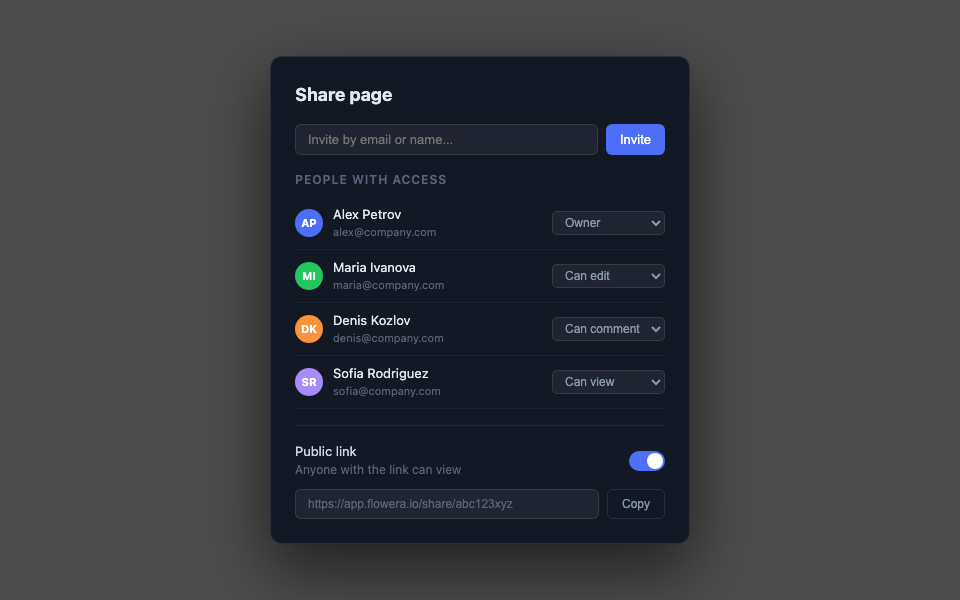
Роли участников
| Роль | Может читать | Может комментировать | Может редактировать | Может приглашать |
|---|---|---|---|---|
| Owner | ✓ | ✓ | ✓ | ✓ |
| Can edit | ✓ | ✓ | ✓ | — |
| Can comment | ✓ | ✓ | — | — |
| Can view | ✓ | — | — | — |
Приглашение участников
- Введите email или имя участника в поле ввода
- Выберите роль
- Нажмите Invite
Участник получит email-уведомление с прямой ссылкой на статью.
Публичная ссылка
Включите переключатель Public link, чтобы сделать статью доступной без авторизации:
- Любой с ссылкой может читать статью
- Комментирование и редактирование для внешних пользователей недоступно
- Ссылку можно отозвать в любой момент — она станет недействительной
https://app.flowera.io/share/abc123xyzНаследование доступа
По умолчанию дочерние страницы наследуют права доступа родительской. При изменении прав на родительскую страницу появляется выбор:
- Применить ко всем дочерним страницам
- Применить только к текущей странице
Доступ к разделу KB
Настройте права для целого раздела через KB Settings → Access:
- Весь workspace имеет доступ к всей KB (по умолчанию)
- Ограничьте раздел определённым набором участников или ролей
- Например: раздел HR — только HR-команда
Уведомление при открытии доступа
Когда вы открываете доступ к статье участнику, он получает email и уведомление в приложении. Можно добавить персональное сообщение в форму приглашения.